目录
一快速入门(零基础 6 步上手)
本章节面向第一次使用的人员。只要按照下面 6 个步骤依次操作,即可完成 “接入一个设备 → 看到采集数据 → 映射成 Modbus-TCP 从站 → 通过 MQTT 上传平台”的完整流程。
192.168.1.230 为例)。打开浏览器(Edge / Chrome),地址栏输入
http://192.168.1.230:8080 后回车。1登录网关
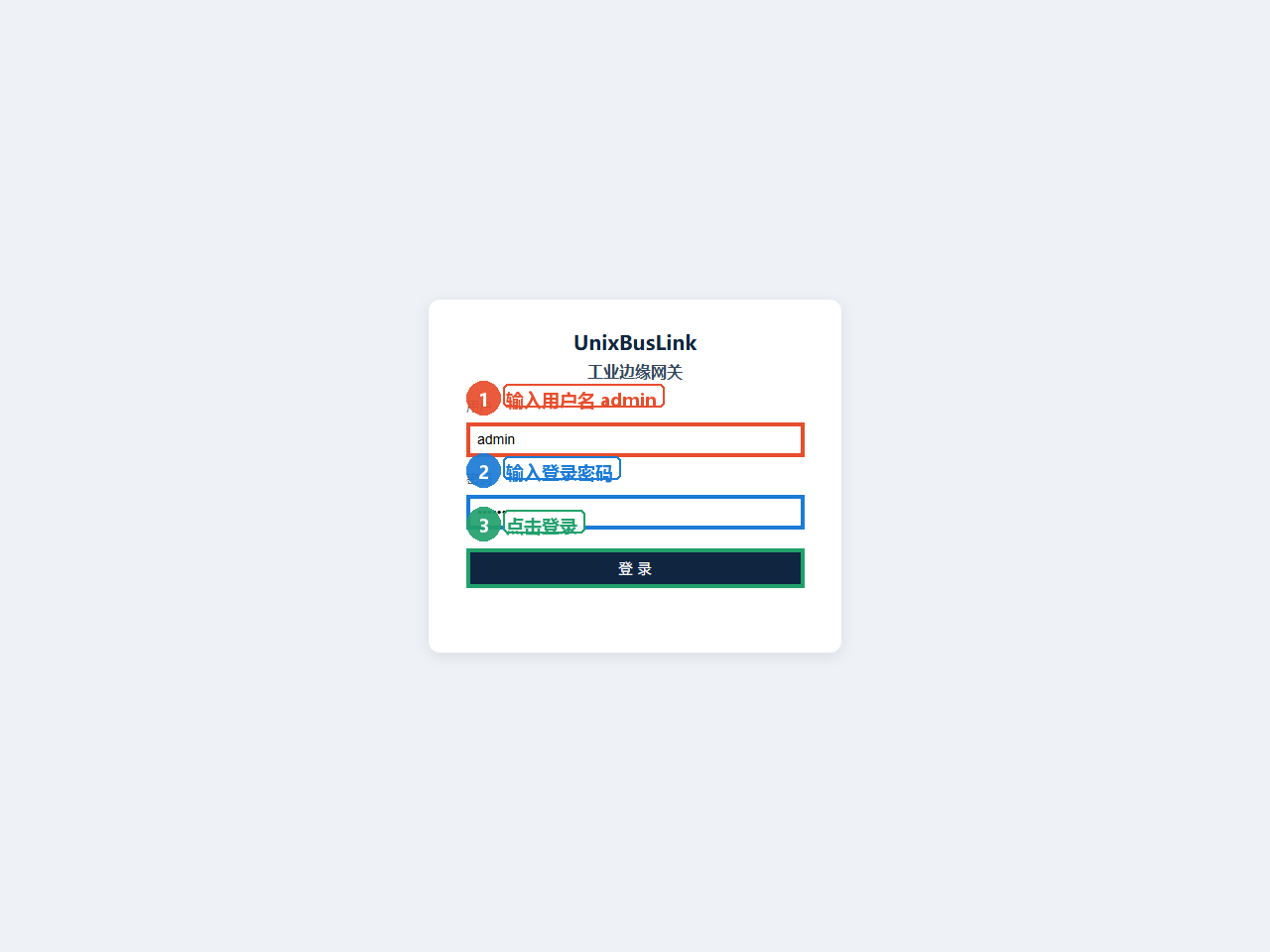
打开页面后进入登录界面,依次完成:
| 序号 | 操作 | 默认值 / 说明 |
|---|---|---|
| ① | 在“用户”框输入登录账号 | admin |
| ② | 在“密码”框输入登录密码 | admin123 |
| ③ | 点击“登 录”按钮 | 成功后进入“系统信息”页 |
2新增 / 编辑设备
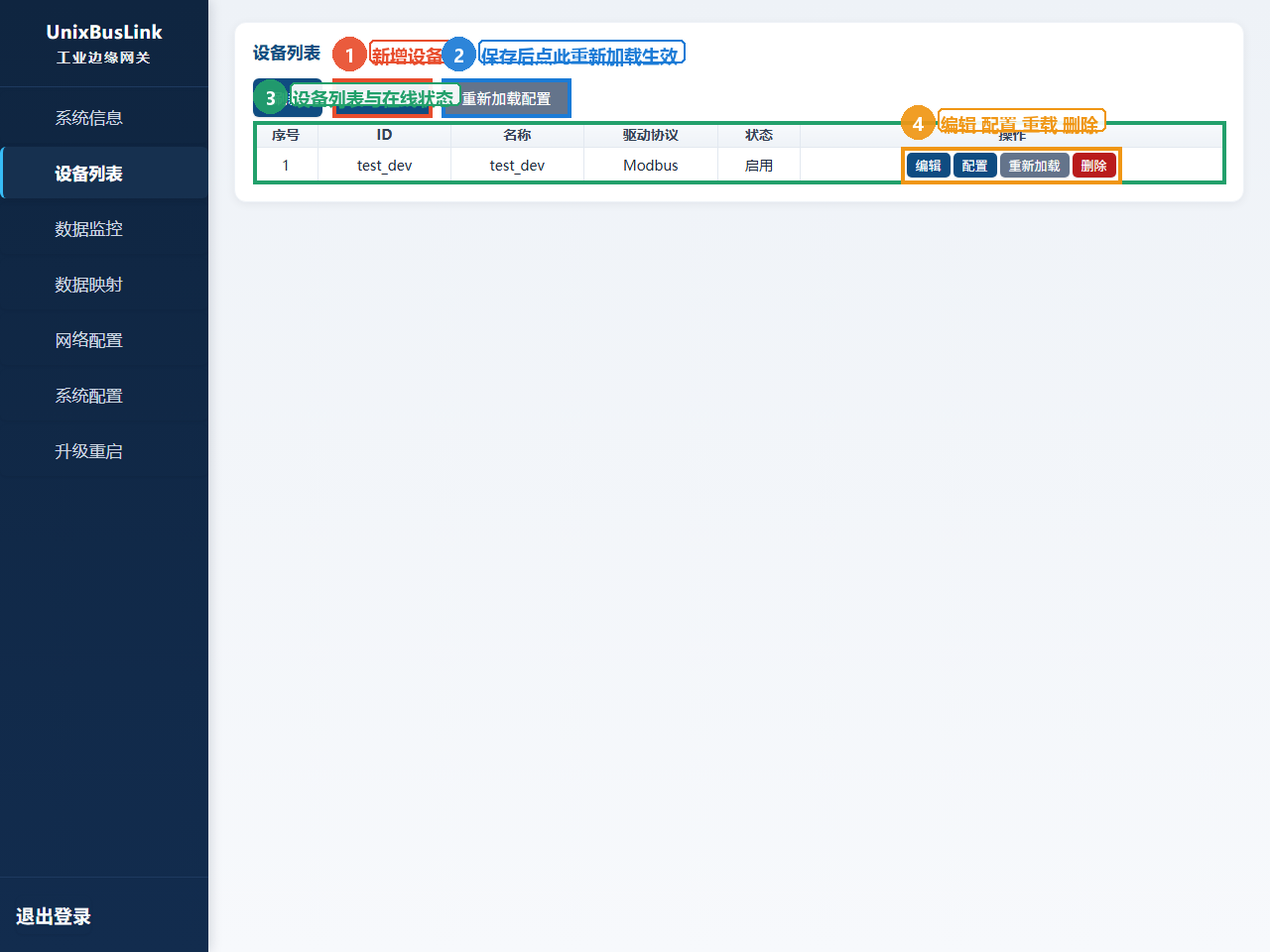
点击左侧导航栏 “设备列表”,再点击顶部 “新增设备”,弹出设备编辑窗口。
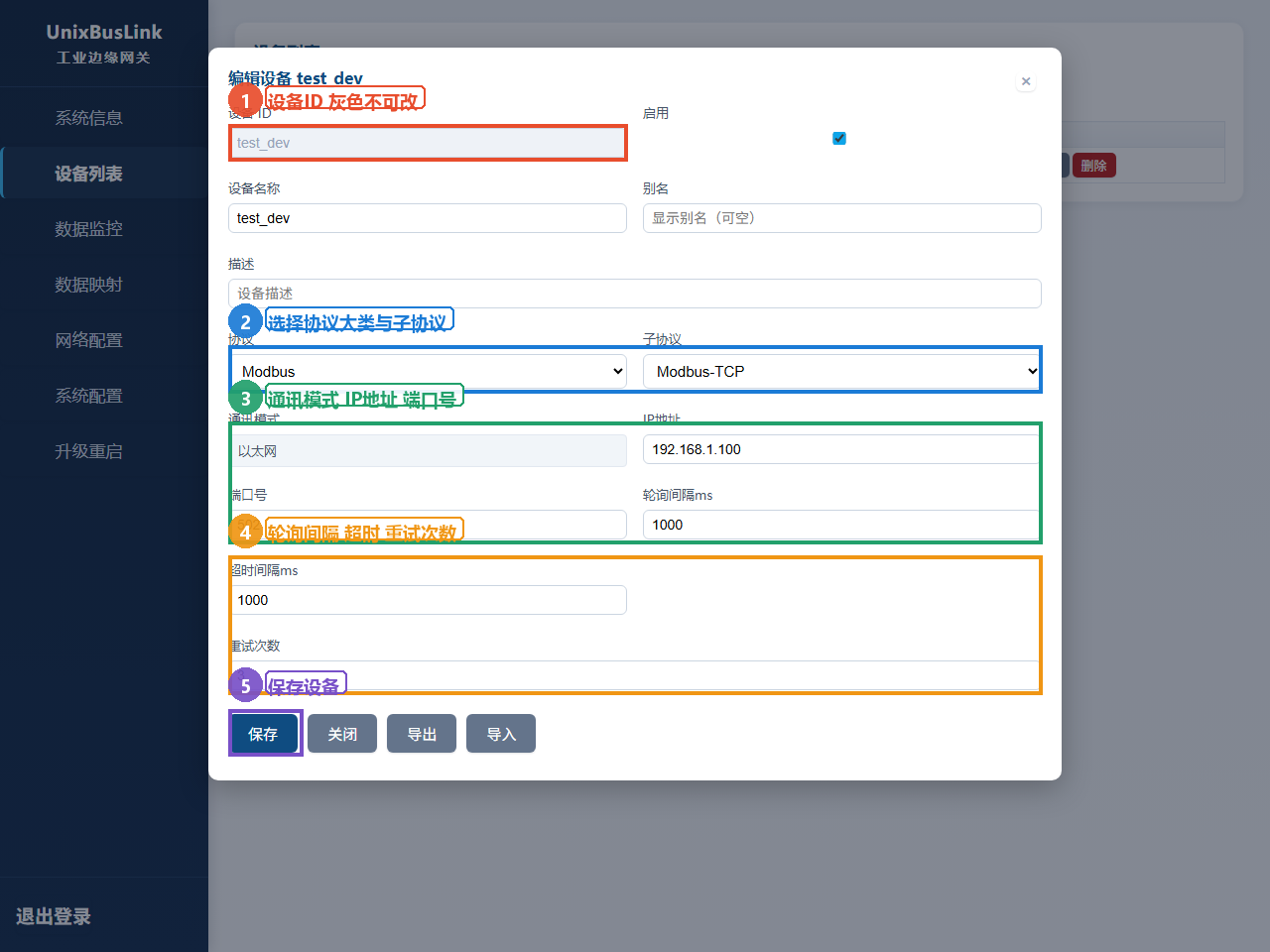
在编辑窗口中按设备实际情况填写,下面以一台 Modbus-TCP 设备为例:
| 序号 | 字段 | 填写说明 |
|---|---|---|
| ① | 设备名称 | 便于识别,如 demo_meter(建议英文/数字) |
| ② | 协议(大类) | 下拉选择,如 Modbus |
| ③ | 协议(小类) | 选择大类后联动,如 Modbus-TCP;选小类后通讯模式自动切换 |
| ④ | IP 地址 | TCP 模式填写设备 IP,如 192.168.1.100 |
| — | 端口号 | 如 502(本文模拟器为 5020) |
| ⑤ | 轮询间隔 | 采集周期,单位 ms,如 1000 |
| — | 超时 / 重试 | 超时间隔如 800ms,重试次数如 2 |
| ⑥ | 保存 | 点击“保存”,设备出现在列表中 |
Modbus-TCP 等以太网协议时,显示“IP 地址 + 端口号”;选择
Modbus-RTU/ASCII 等串口协议时,自动切换为“串口设备(COM1/COM2 下拉)+
从站地址”。串口选项来自“系统配置 → 串口配置”。3配置采集点位
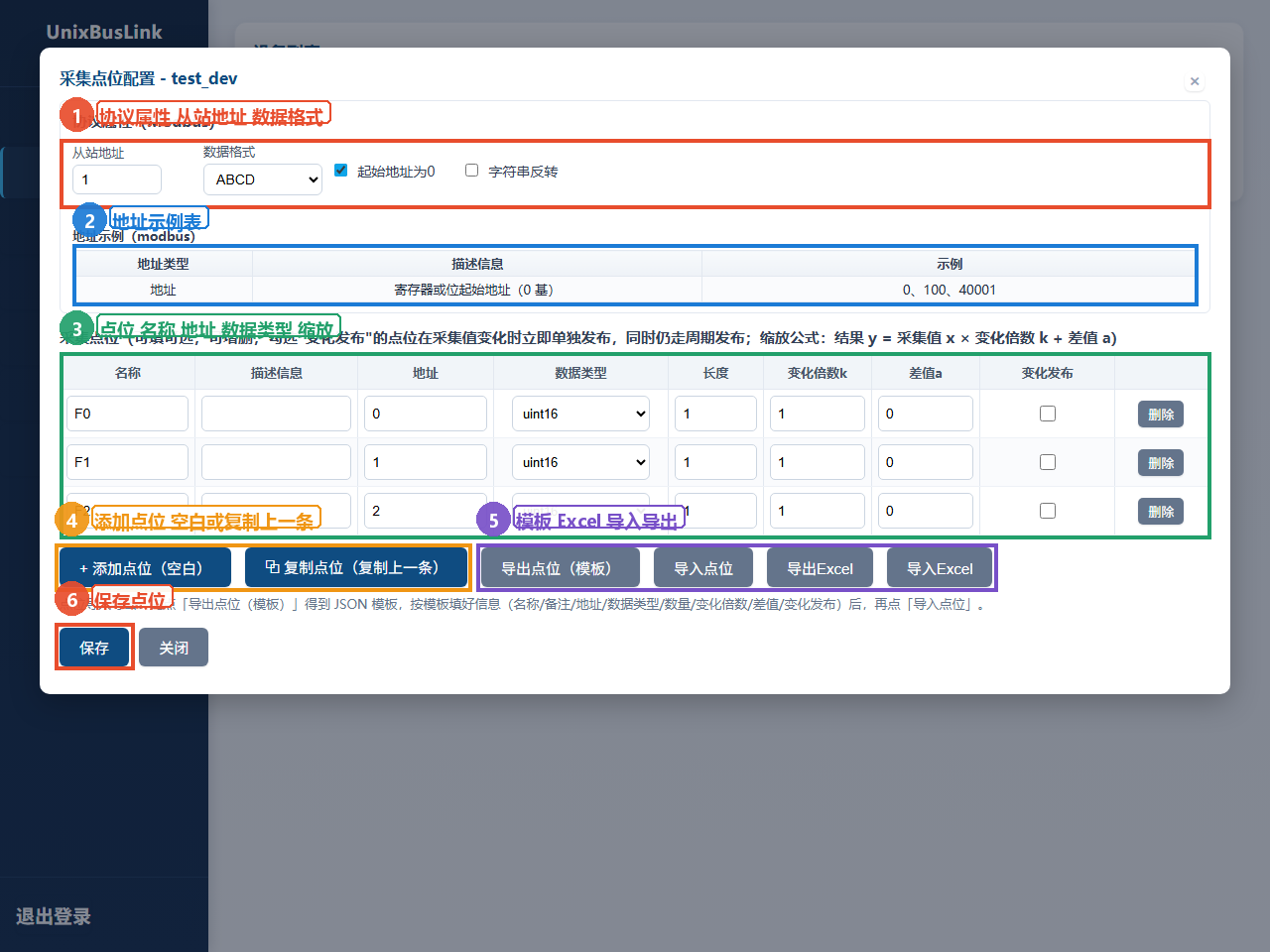
设备保存后,在设备列表中点击该设备行的 “配置”,打开采集点位窗口。
| 序号 | 操作 | 说明 |
|---|---|---|
| ① | 在点位表中维护要采集的点位 | 名称、描述信息、地址、数据类型、长度、缩放 k/差值 a |
| ② | 点击“添加点位(空白)”新增一行 | “复制点位”可复制上一条;地址确定后按数据类型自动填长度 |
| ③ | 完成后点击“保存点位” | 回到设备列表,再点“重新加载配置”使网关生效 |
4数据监控验证
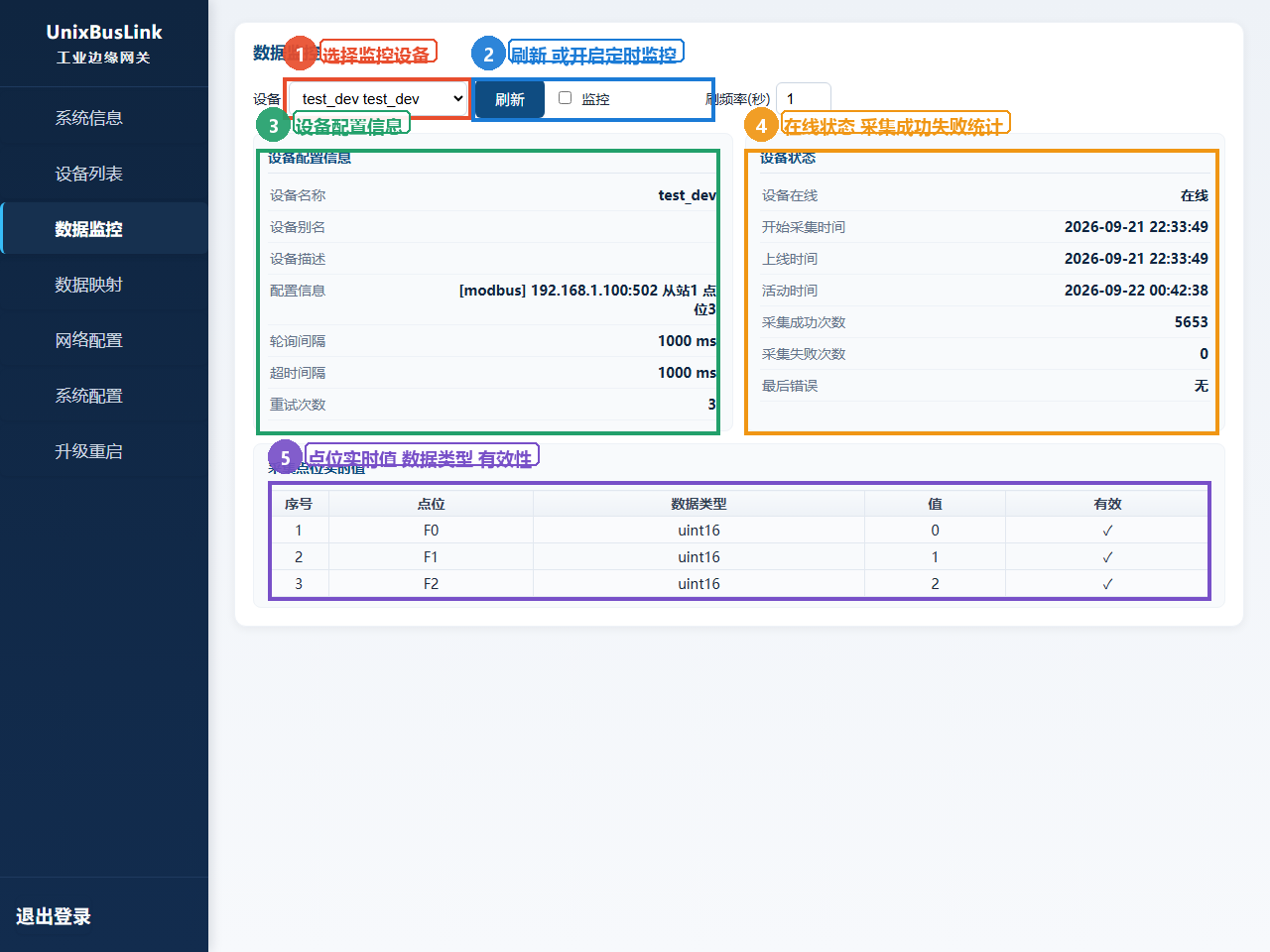
点击左侧导航 “数据监控”,确认数据已成功采集。
| 序号 | 操作 | 说明 |
|---|---|---|
| ① | “设备”下拉选择设备 | 选择刚配置的设备 |
| ② | 点击“刷新” | 手动读取一次最新数据 |
| ③ | 勾选“监控” | 按“刷频率(秒)”自动周期刷新;切换页面后监控自动停止 |
| ④ | 查看“采集点位实时值” | “值”正确、“有效”为勾即表示采集成功 |
5数据映射(Modbus-TCP 从站)
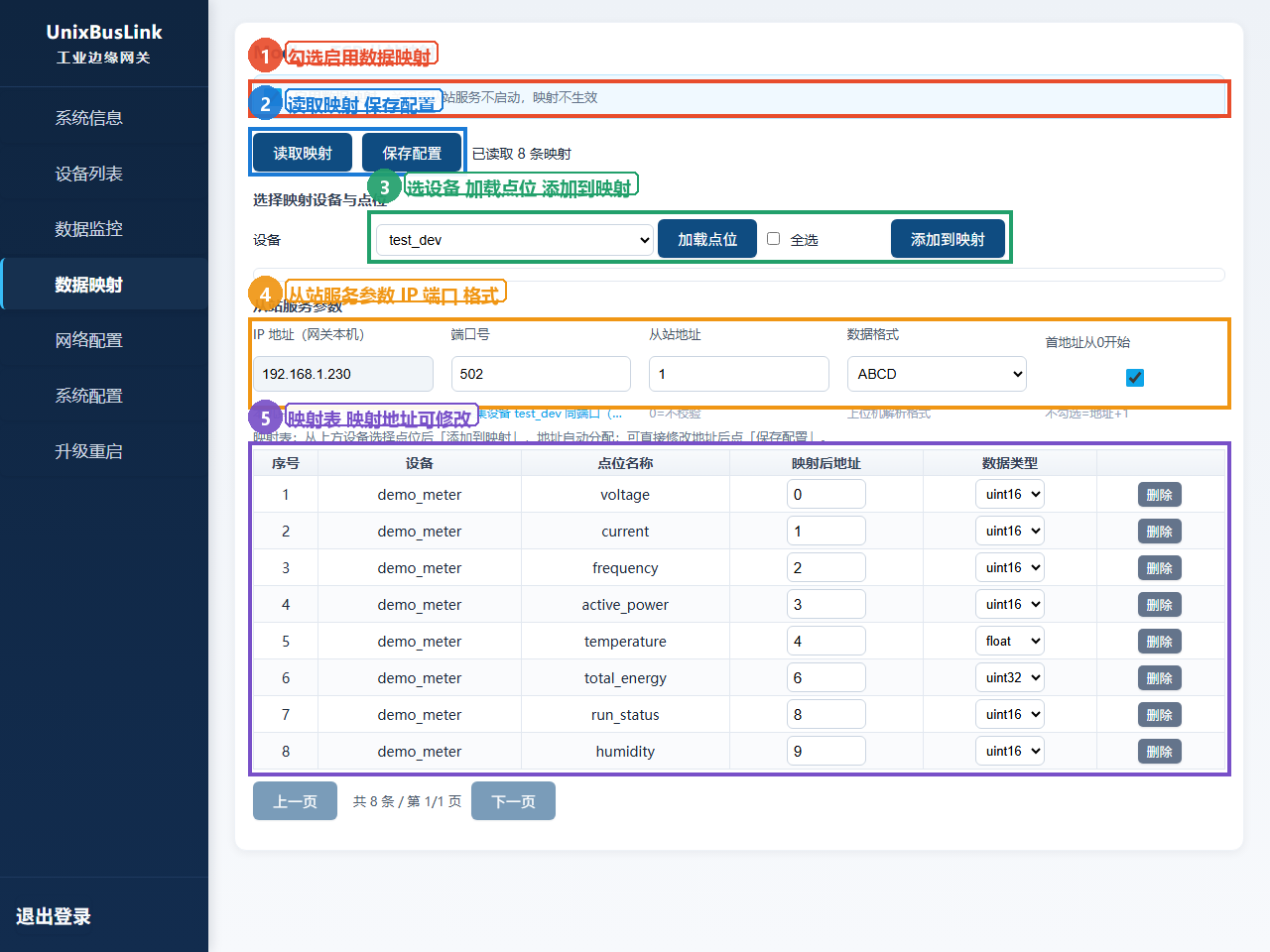
数据映射可把采集到的数据,在网关内部一键变成一个标准 Modbus-TCP 从站, 供第三方 Modbus 主站(SCADA、触摸屏、组态软件)直接读取。
| 序号 | 操作 | 说明 |
|---|---|---|
| ① | 勾选“启用数据映射” | 必须启用,映射才生效;不启用从站服务不启动 |
| ② | “设备”下拉选择来源设备 | 仅可选择设备列表中已存在的设备 |
| ③ | 点击“加载点位”→ 勾选 →“添加到映射” | 可全选或勾选部分点位;地址自动分配 |
| ④ | 设置从站服务参数:IP / 端口 | IP 为网关本机 IP;端口默认 502,可与采集端口共存 |
| — | 从站地址 / 数据格式 / 首地址从 0 | 从站地址默认 1,数据格式 ABCD,可勾选首地址从 0 |
| ⑤ | 点击“保存配置” | 映射生效,外部主站即可轮询 |
6MQTT 数据发布
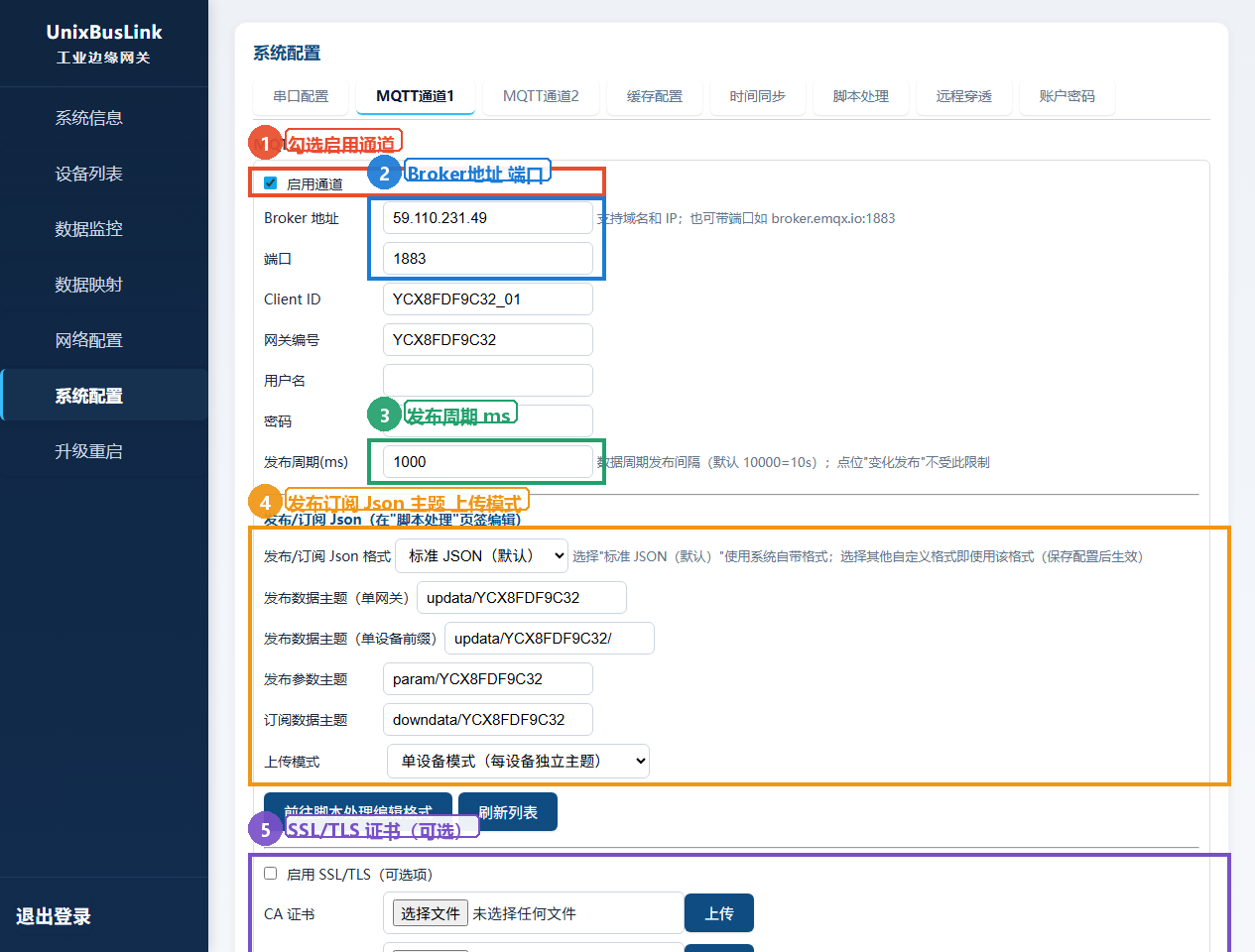
网关内置标准 MQTT 客户端,可把采集数据发布到 MQTT Broker(云平台 / 自建服务器)。 在左侧导航点 “系统配置”,选择 “MQTT 通道1”页签。
| 序号 | 字段 / 操作 | 说明 |
|---|---|---|
| ① | 勾选“启用通道” | 开启本 MQTT 通道 |
| ② | Broker 地址 | 支持域名或 IP,如 59.110.231.49 |
| ③ | 端口 | 默认 1883;SSL/TLS 一般为 8883 |
| ④ | 发布周期(ms) | 周期发布间隔,默认 10000(10s),需要实时可设 1000 |
| ⑤ | 发布数据主题(单设备前缀) | 单设备模式,如 updata/YCX8FDF9C32/(末尾保留斜杠) |
| ⑥ | 上传模式 | 单网关模式 或 单设备模式(二选一) |
| — | Client ID / 用户名 / 密码 | 按 Broker 要求填写,匿名可留空 |
| ⑦ | 点击“保存配置” | 通道立即(重新)连接并开始发布 |
downdata/网关编号)。平台向该主题下发写点指令后,
网关解析并直接写入对应设备点位,写入值会按该点位缩放公式自动反向换算。写点载荷:
{"data":"设备名/点位名","value":"目标值"};远程 OTA 可下发
{"action":"ota","url":"升级包地址"}。updata/网关编号/#),
即可看到周期上报的 JSON 数据。二系统信息
登录成功后默认进入“系统信息”页,集中展示网关的身份、资源占用、联网与连接状态、支持的协议库等。
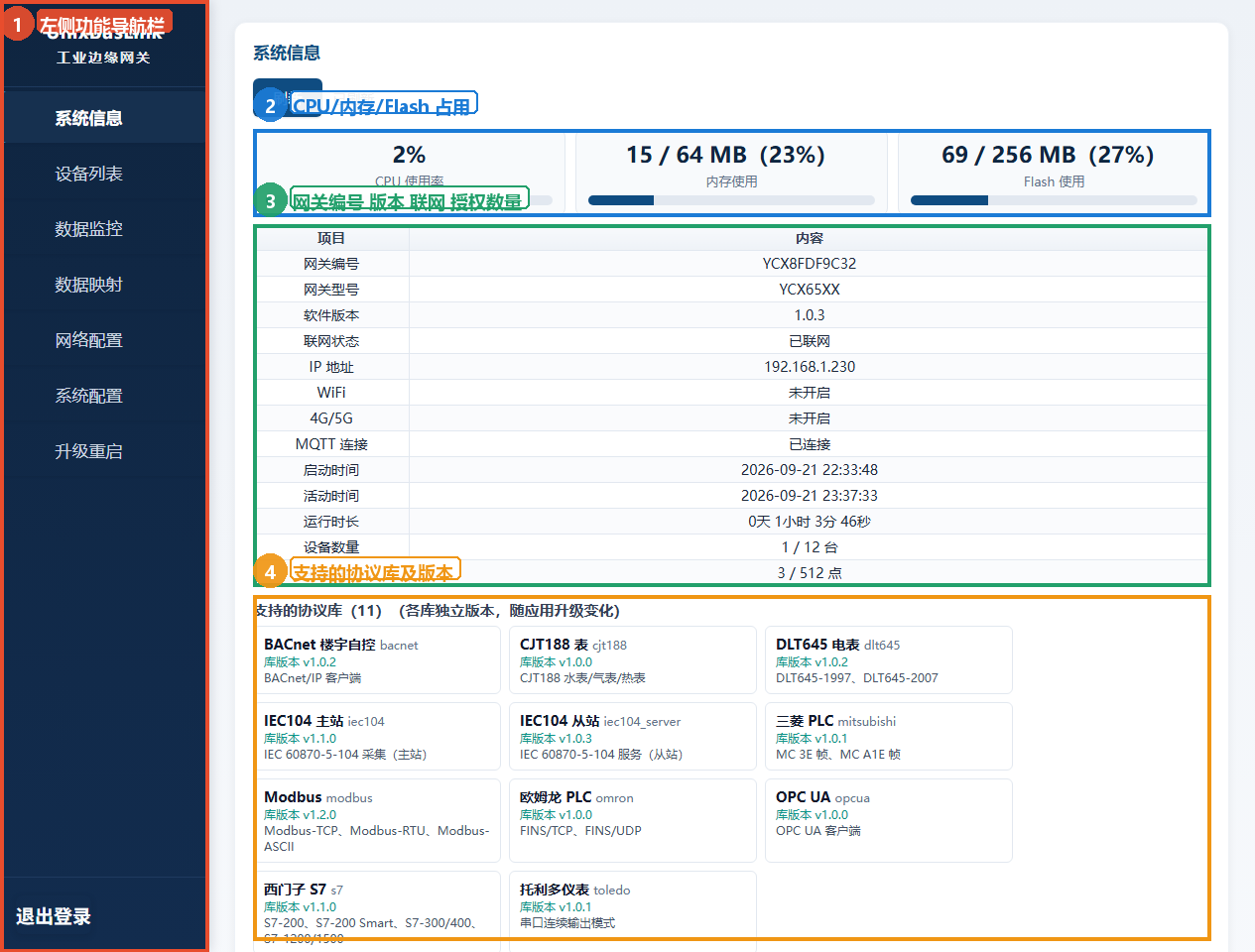
| 区域 | 内容说明 |
|---|---|
| 网关型号 / 网关编号 | 网关型号由授权写入;网关编号在授权时根据芯片密钥自动生成,全局唯一 |
| 软件版本 | 当前网关应用程序版本,位于网关型号下方 |
| 启动时间 / 活动时间 / 运行时长 | 本次启动时间、最近活动时间、累计运行时长(表格展示) |
| 联网状态 / IP 地址 | 页面刷新时检测:是否联网、当前 IP;WiFi、4G/5G 是否开启 |
| MQTT 连接状态 | 页面刷新时检测各 MQTT 通道是否成功连接服务器 |
| CPU / 内存 / Flash | CPU 使用率;内存、Flash 占用量与百分比(上限显示硬件原值:内存 64MB、Flash 256MB) |
| 设备数量 / 采集点数 | 实际数量 / 授权上限,如 2/10、16/512 |
| 支持的协议库(标注数量) | 多列展示,每个驱动及小类独立显示并带独立版本号,如 Modbus-TCP / RTU / ASCII 分开列出 |
三网络配置
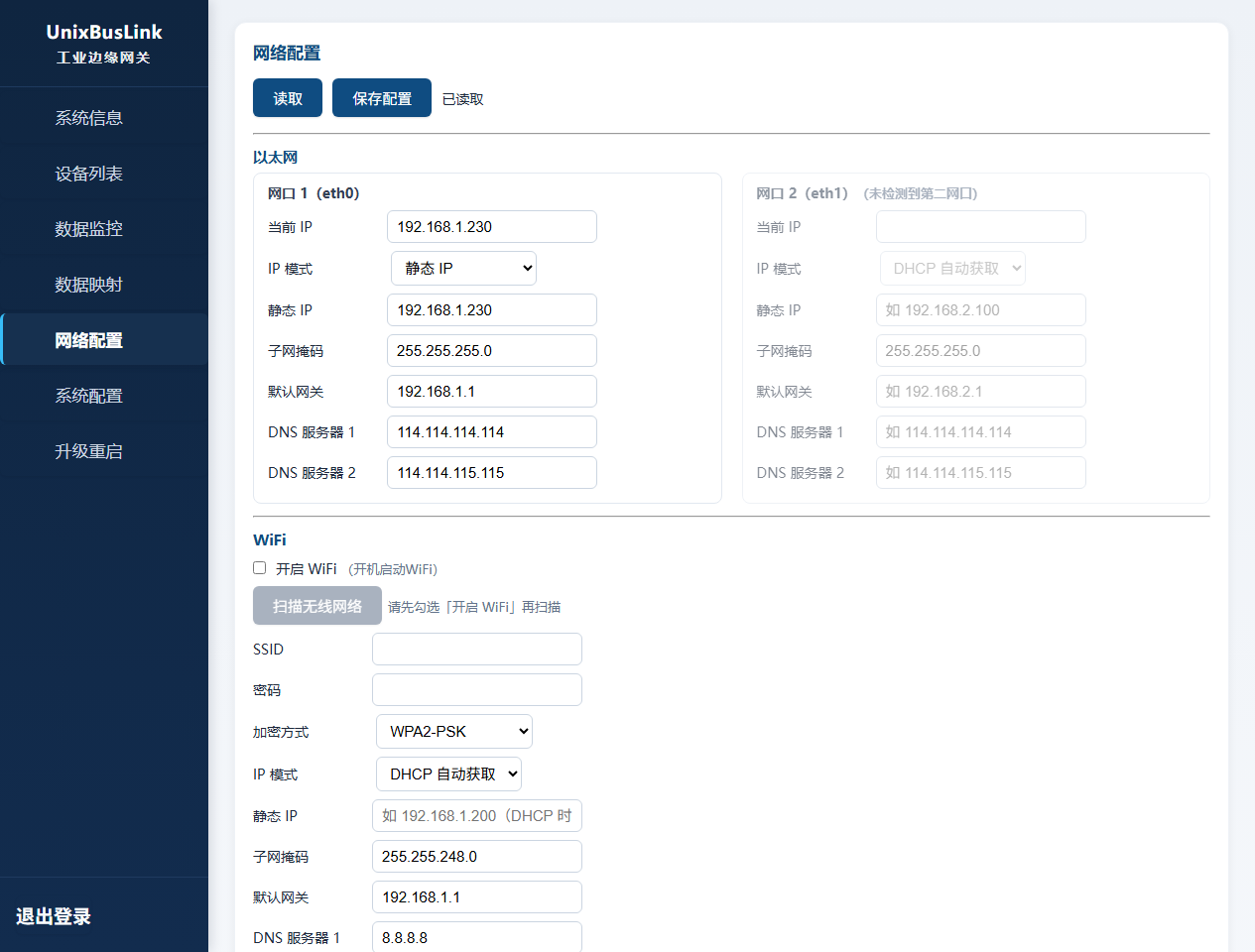
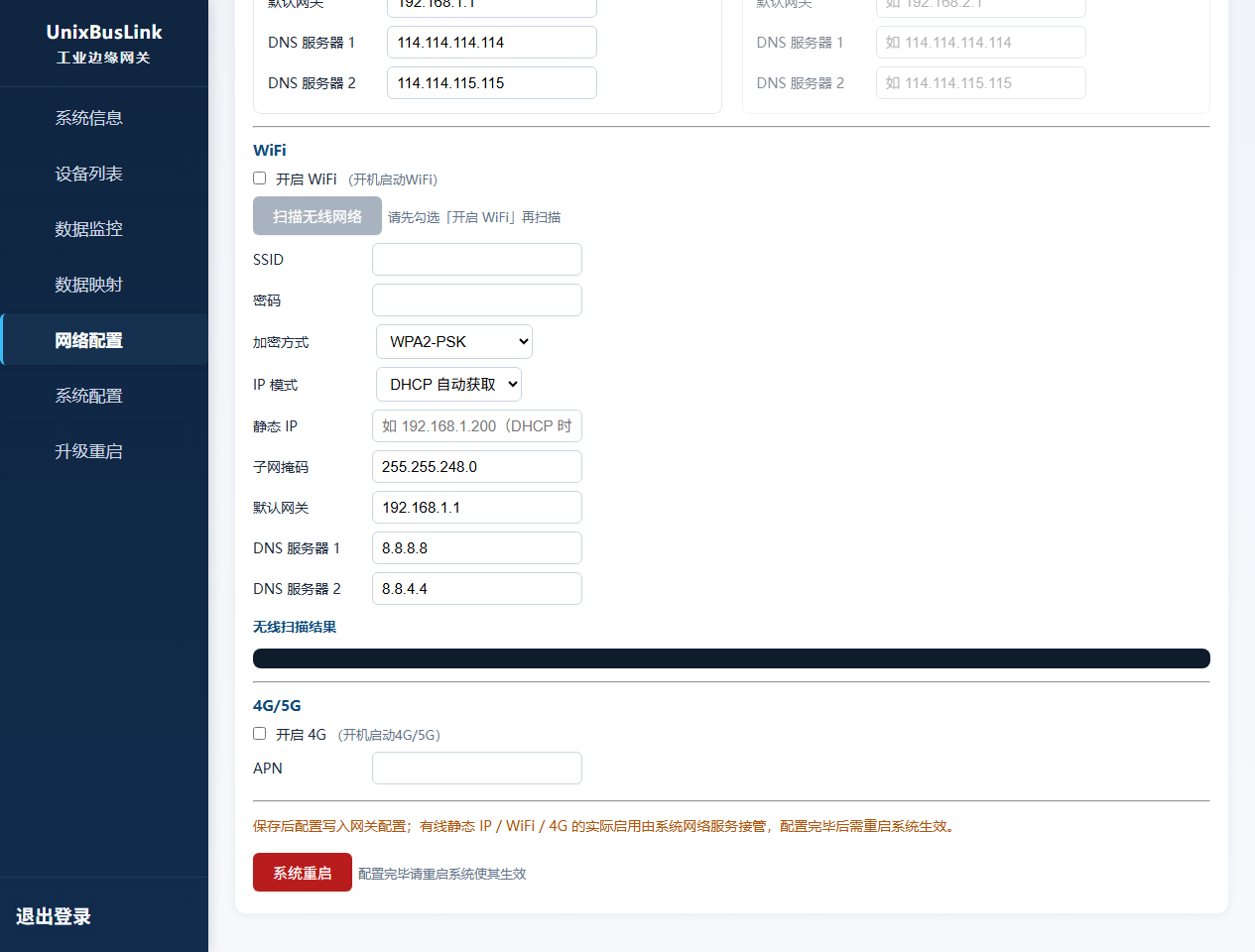
点击左侧导航 “网络配置”。页面分为三部分(以太网 / WiFi / 4G·5G),以横线分隔、标题加粗。
1. 以太网
配置网口的 IP 获取方式与地址。设备具备两个网口时,右侧显示“网口2(eth1)”并可分别配置; 只有一个网口时网口2置灰不可用。每个网口均显示“当前 IP”。
- 静态 IP:手动填写 IP 地址、子网掩码、默认网关、DNS 服务器,保存并重启系统后生效。
- DHCP:由路由器自动分配 IP 与 DNS。
2. WiFi(开机启动 WiFi)
勾选“开启 WiFi”后,才可以点击“扫描无线网络”,扫描结果列在 WiFi 区域最下方,选择热点并填写连接参数。 WiFi 同样配置 IP 获取方式(静态 / DHCP)、子网掩码、默认网关、DNS 以及加密方式。
3. 4G/5G(开机启动 4G/5G)
勾选开启后使用移动网络。提供“诊断 / 取消诊断”按钮,诊断过程逐步打印,并以表格展示结果;无数据时为空表。
| 诊断项 | 含义 |
|---|---|
| IMEI | 模组设备识别码 |
| IMSI / CCID | 用户识别码 / SIM 卡识别码 |
| COPS | 当前注册运营商 |
| Lac_ci | 位置区/基站信息(基站定位) |
| 信号强度 | 越大越好,建议 18 以上 |
四系统配置
“系统配置”以页签方式组织,共 8 个页签:串口配置、MQTT 通道1、MQTT 通道2、缓存配置、时间同步、脚本处理、远程穿透、账户密码。 (MQTT 通道1 的使用见快速入门第 6 步;修改登录密码见本文末尾“账户密码”。)
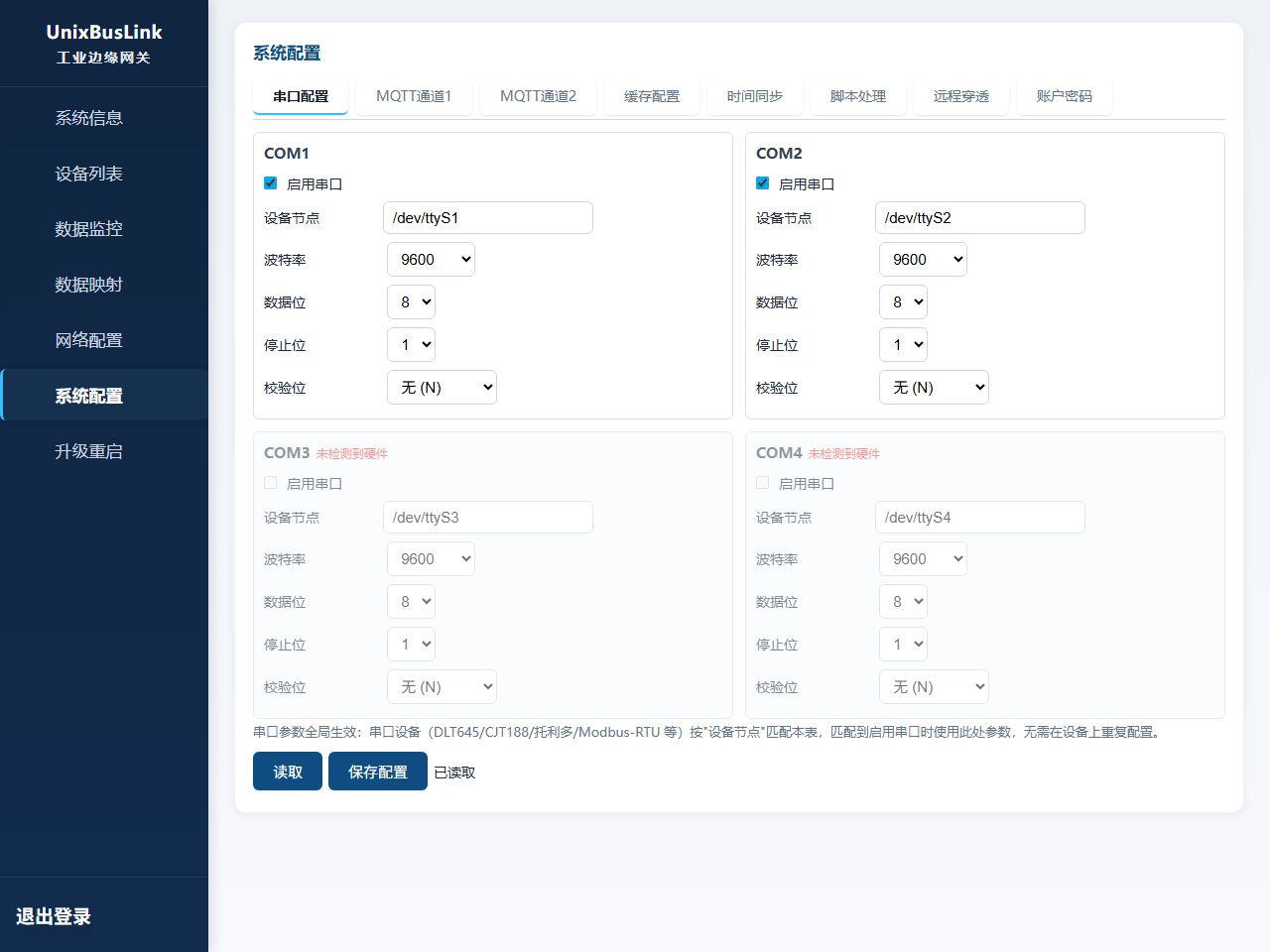
串串口配置
配置 COM1、COM2 两路串口。勾选“开启串口”启用该路,并设置串口设备(/dev/ttyS1、/dev/ttyS2)、
波特率、数据位、停止位、校验位。设备编辑中选择串口协议时,串口下拉即来自此处。
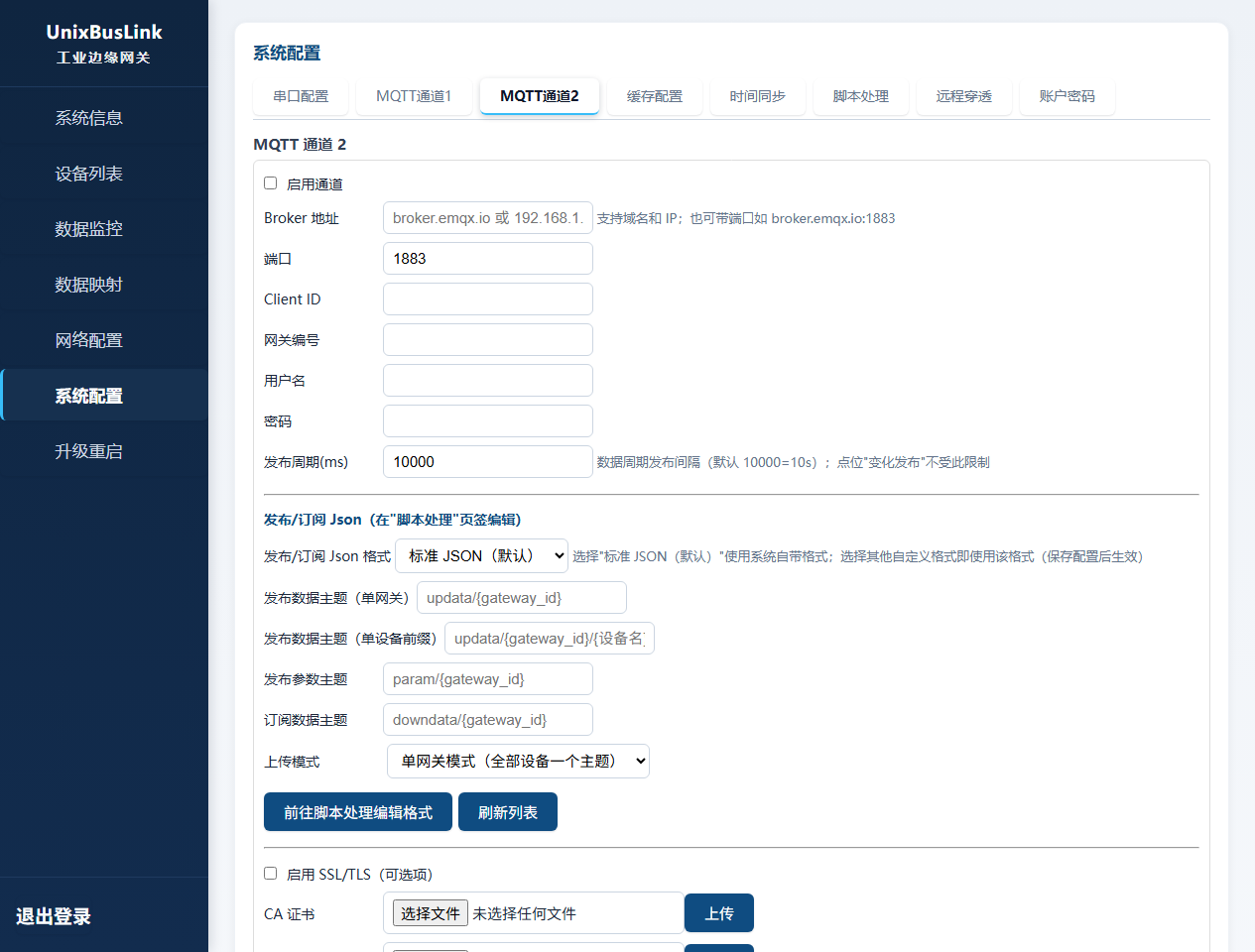
M2MQTT 通道2
网关支持两个独立 MQTT 通道,可同时连接不同平台,字段与通道1完全一致(启用、Broker、端口、Client ID、 发布周期、发布/订阅 Json 格式、各主题、上传模式、SSL/TLS 证书)。两个通道以 TABLE 标签切换。
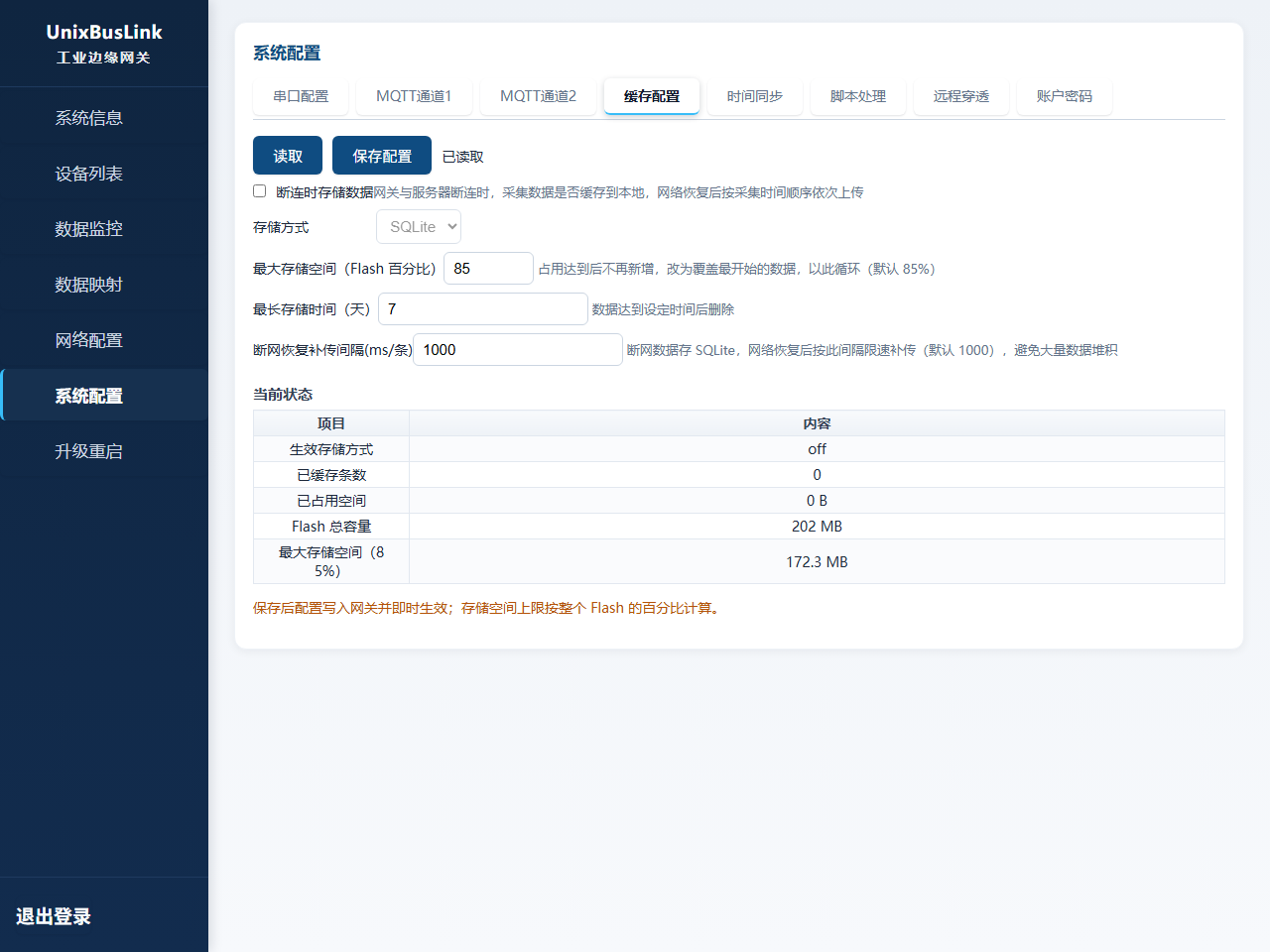
缓缓存配置(断网续传)
当网关与服务器(MQTT Broker)断连时,可勾选将采集数据本地缓存,网络恢复后按采集时间顺序补传。
- 存储方式:文件(可设单个文件大小 MB)或 SQLite。
- 最大存储空间:默认占整个 Flash 的 85%;达到上限后不再新增,改为覆盖最早数据,循环使用。
- 最长存储时间(天):超过设定时间的数据删除;补传完成并记录上传状态后,到期清理。
- 重连后补传间隔(ms):默认 1000ms,避免恢复后大量数据瞬间堆积。
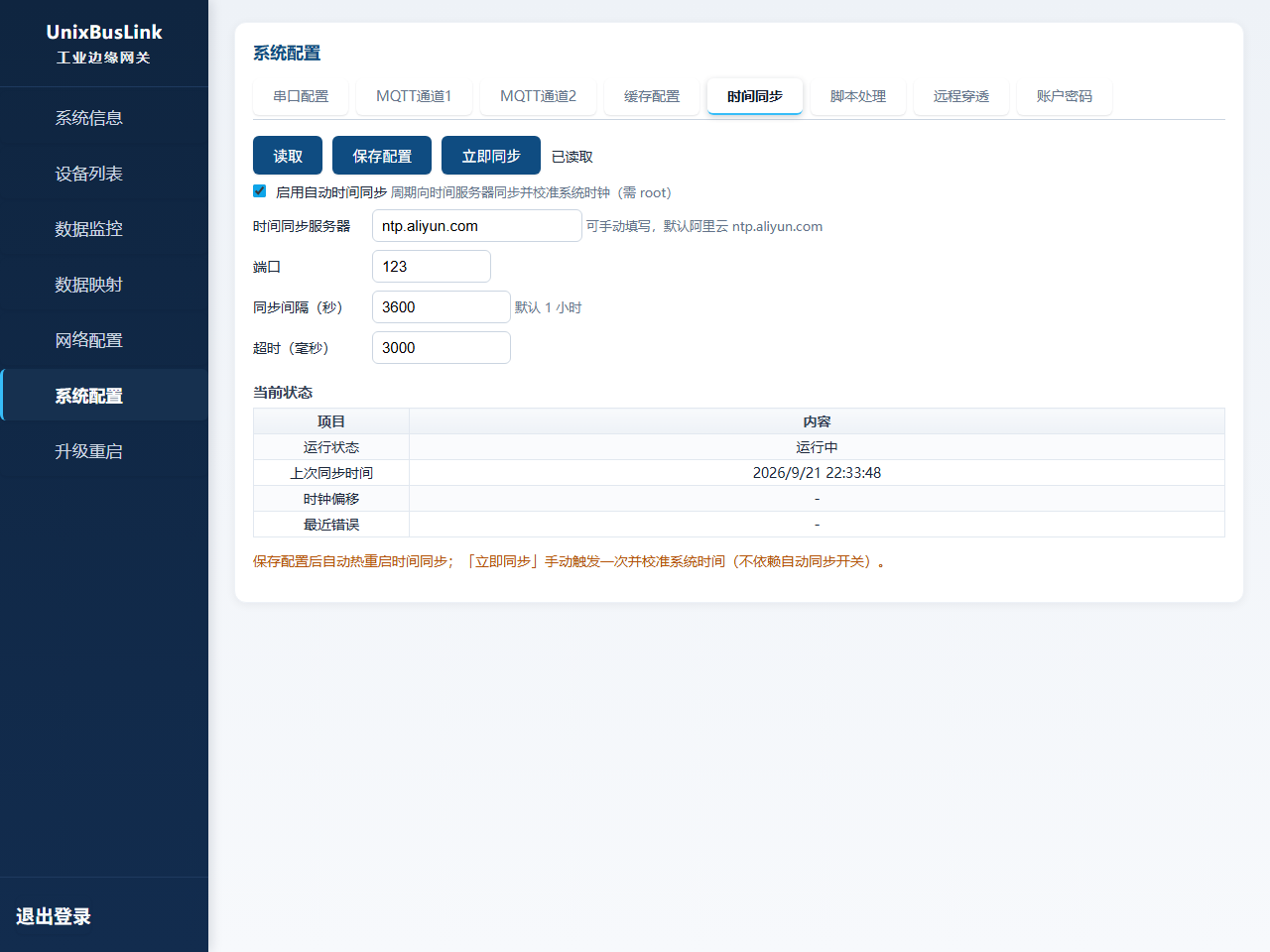
时时间同步(NTP)
联网后通过 NTP 同步服务器时间,保证数据时间戳准确。可选手动 / 自动,默认服务器
ntp.aliyun.com,可自行添加时间同步服务器,并设置同步间隔;也可点“立即同步”。
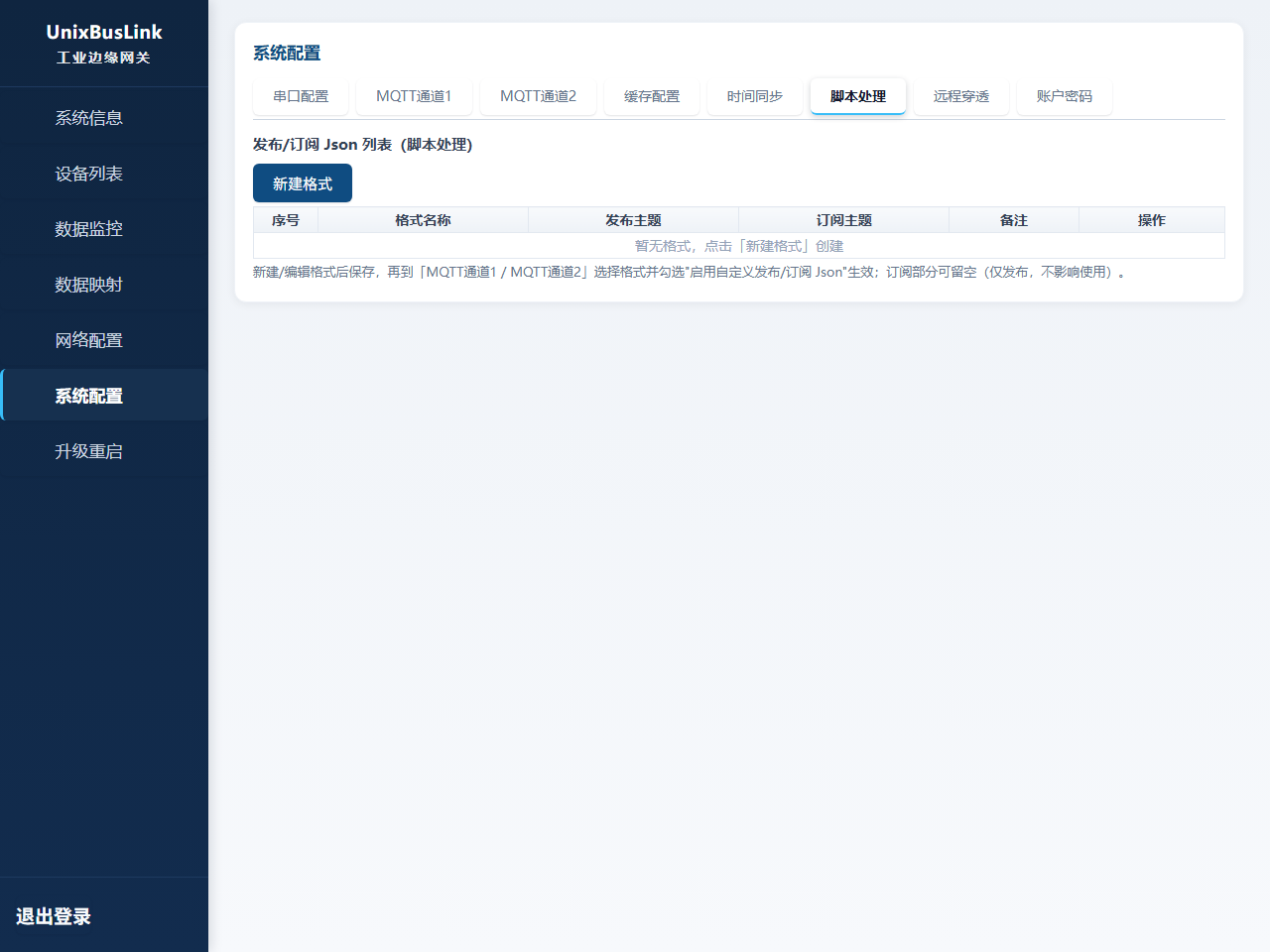
脚脚本处理(自定义发布/订阅 Json)
以列表方式管理自定义报文格式(序号、格式名称、发布主题、订阅主题、编辑、删除)。点“新建格式”后进入 JS 脚本编辑,页面提供示例、固定变量引用方式与注释;可分别编辑发布与订阅,并提供测试:输入测试主题与 JSON 数据,点“运行测试”,通过后方可保存。只编辑发布、订阅留空时,仅执行发布,不影响使用。
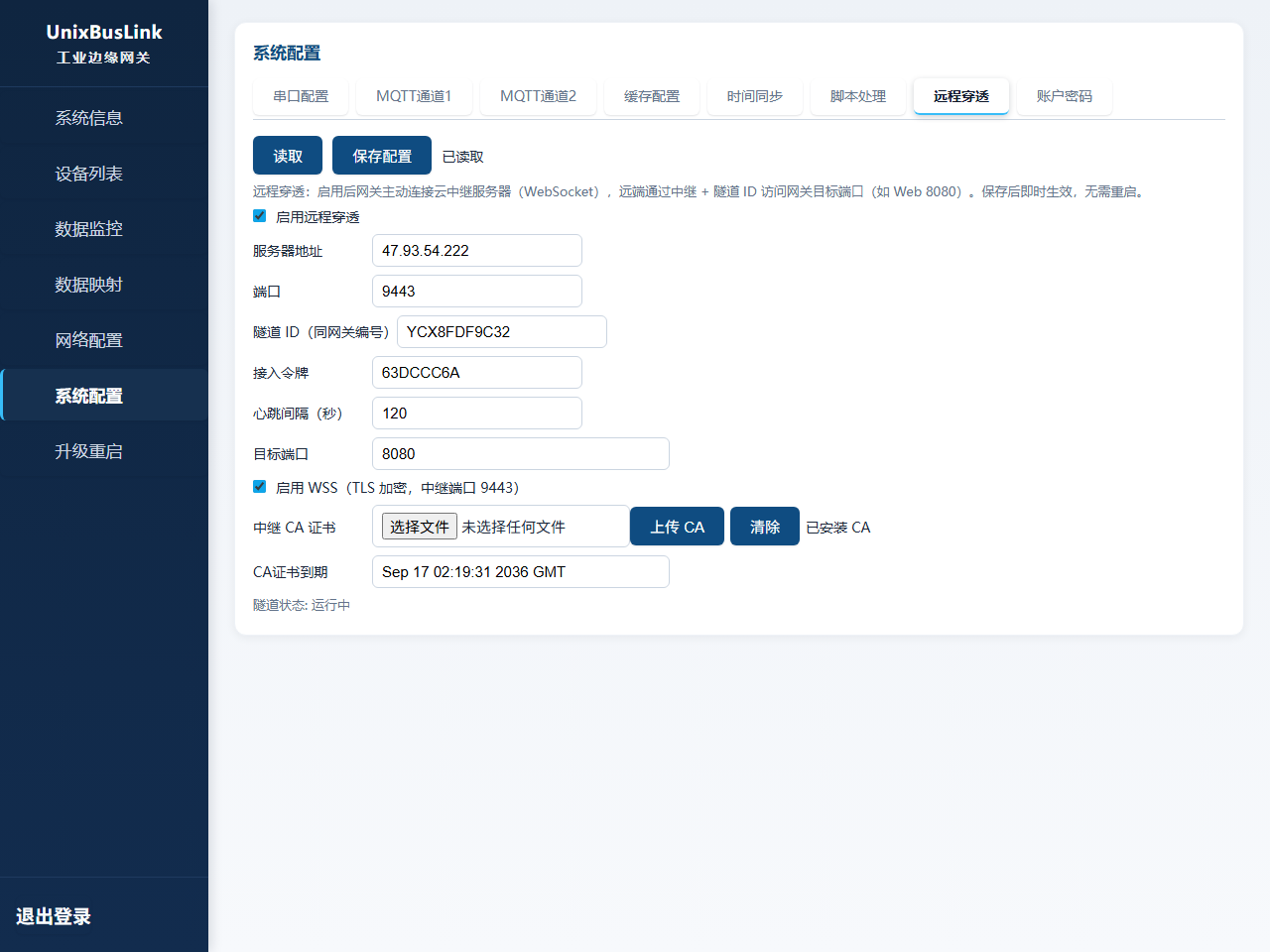
穿远程穿透
“远程穿透”页用于配置是否启用穿透及中继参数(详见第五章):服务器地址、端口(WSS 加密为 9443px)、 隧道 ID(即网关编号)、接入令牌、心跳间隔(建议 120s);勾选“启用 WSS”后走加密连接,并显示本机 CA 证书到期时间。
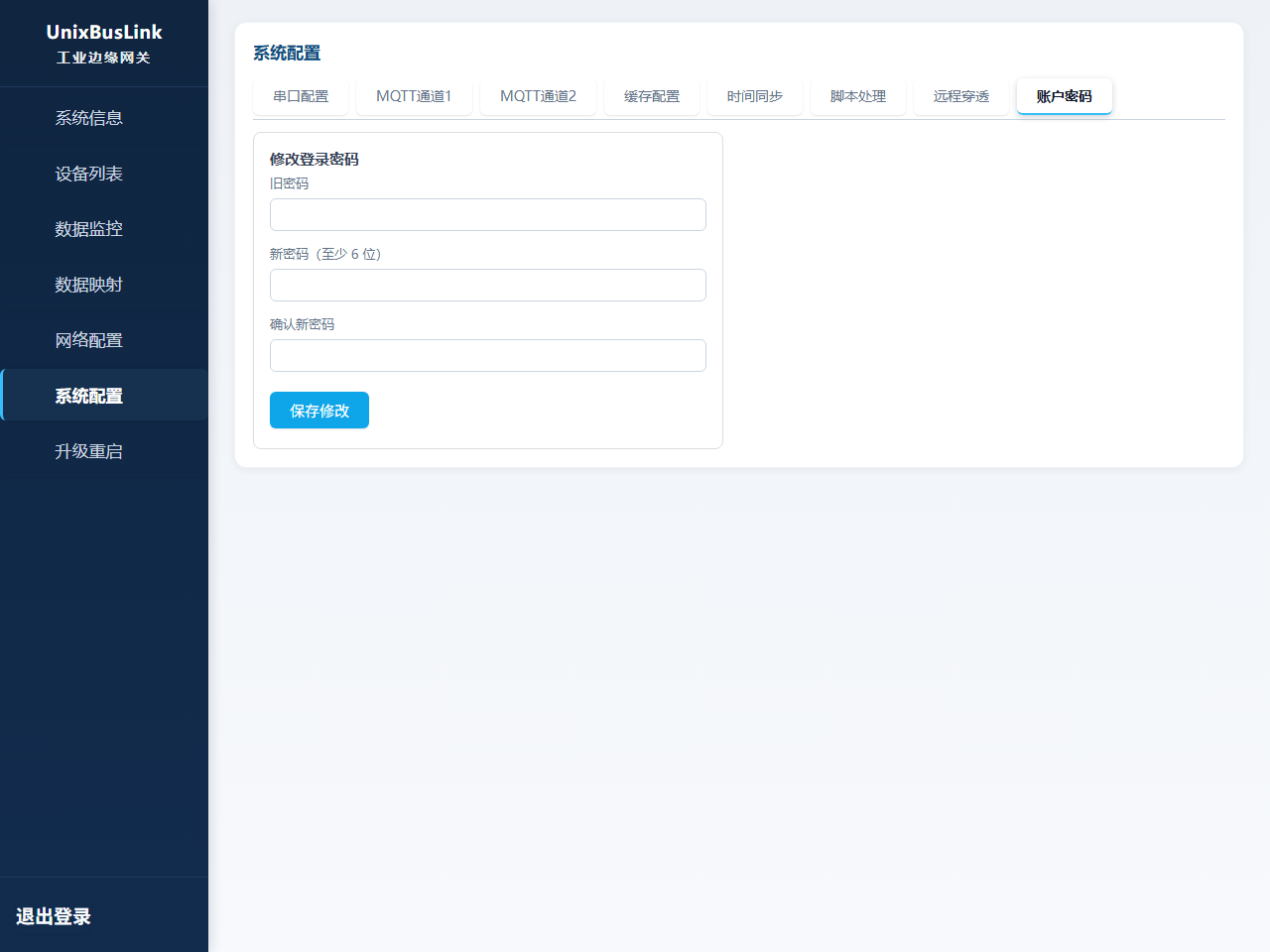
密账户密码(修改登录密码)
在“账户密码”页签可修改 Web 与配置工具的登录密码:先输入旧密码,再输入新密码(不少于 6px 位)并确认新密码, 保存后下次登录即使用新密码。请妥善保管,遗忘后需由工程人员通过串口 / SSH 恢复。
五远程透传
远程透传用于在外网远程调试现场网关,由“网关 + 云中继服务器 + 客户端(unixbuslink配置工具)”三者组成。
- 正常情况下,网关与中继仅以心跳联系(默认心跳间隔,可在页面设置,例如 120s),不建立数据隧道。
- 只有当客户端连接中继、发起远程调试时,才实时建立穿透隧道;调试结束隧道即断开。
- 在“系统配置 → 远程穿透”勾选启用后,网关才连接中继;无网络或连续 3px 次连接失败会停止重试,穿透不是必选项,不影响采集与 MQTT。
- 网关编号即隧道 ID,接入令牌(透传密码)由授权工具生成,并需在中继服务器同步该编号与密码。
127.0.0.1、端口改为工具提示的本地监听端口(如 8081px),即可像在现场一样访问网关。六授权管理
网关通过加密芯片(无芯片时读取 CPU/Flash 标识)与授权文件绑定,控制可接入的设备数量与采集点位数。
- 网关编号依据芯片密钥生成,芯片密钥不变则编号不变。
- 授权内容(密文)包含:芯片绑定、授权有效期、设备数量、采集点数、网关型号、公司/计算机/项目信息、中继服务器与透传密码等。
- 授权两种方式:由“授权工具”生成
license.bin文件——①导出文件后在本页(或升级重启页)导入授权; ②授权工具一键直接写入网关。 - 运行时强制校验:网关运行中新增设备/点位时,数量不得超过授权上限,超过将提示无法新增。
七升级重启
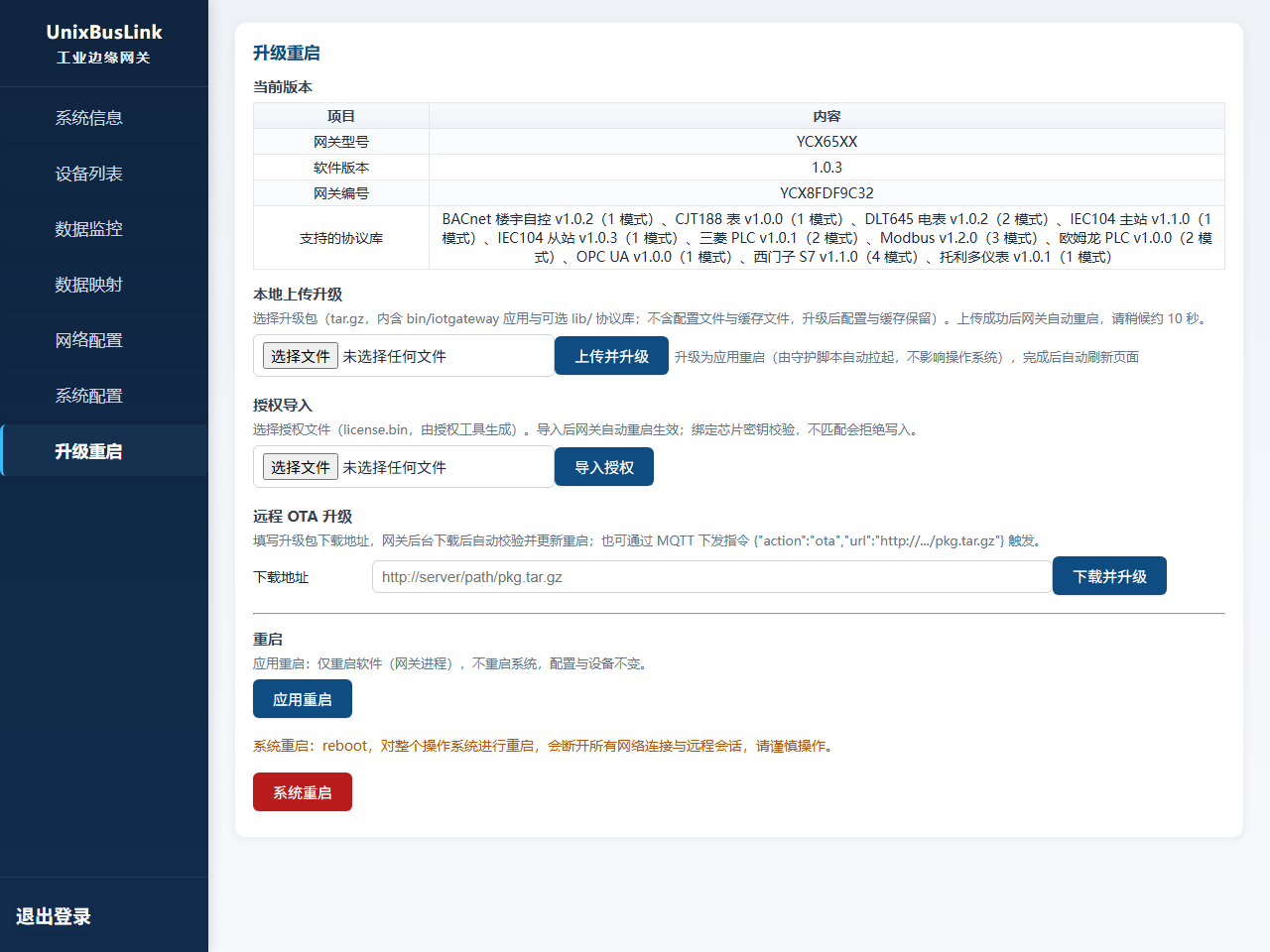
点击左侧导航 “升级重启”。页面显示当前版本信息(网关型号、软件版本),并提供升级与重启功能。
1. 本地升级
选择升级压缩包(.tar.gz,内含应用与协议库,不含配置文件和缓存文件),点“上传并升级”。
升级完成后有提示;上传升级替换的是程序,配置与历史数据保留。
2. 远程 OTA 升级
由平台下发升级指令与升级包下载路径,网关下载后自动校验并更新,更新完成后重启应用。
3. 协议库随升级变化
系统信息中列出的协议库以最新升级包为准:升级包带来的驱动生效,包中不再包含的旧驱动自动删除; 设备列表只能选择当前已存在的协议库,对失效驱动会给出提示,提示人工修改或删除对应设备。
4. 重启
| 类型 | 作用 | 倒计时 |
|---|---|---|
| 应用重启 | 仅重启网关软件,不重启操作系统 | 5px 秒 |
| 系统重启 | 执行 reboot 重启整个操作系统 | 16px 秒 |
重启执行后弹窗提示并倒计时,倒计时结束弹窗自动关闭、页面自动刷新。
八附录:默认参数与常见问题
常用默认参数
| 项目 | 默认值 |
|---|---|
| Web 端口 | 8080px |
| 登录账号 / 密码 | admin / admin123 |
| Modbus-TCP 从站端口 / 从站地址 | 502px / 1px |
| MQTT 端口 | 1883px(SSL/TLS:8883px) |
| MQTT 默认发布周期 | 10000ms(10s) |
| 串口默认参数 | 9600px / 8px / N / 1px,设备 /dev/ttyS1、/dev/ttyS2 |
| NTP 服务器 | ntp.aliyun.com |
| 缓存上限 | Flash 的 85%,重连补传间隔 1000ms |
| 硬件规格 | RAM 64pxMB,Flash 256pxMB |
常见问题
| 现象 | 排查方向 |
|---|---|
| 打不开 Web 页面 | 确认电脑与网关同网段、IP 正确、端口 8080px;网关是否已开机启动完成 |
| 设备离线 / 实时值为 0px | 核对协议大类小类、IP/端口或串口/从站地址、波特率、接线(RS485 A/B)、设备供电 |
| 串口数据不稳定 | 核对串口号与波特率、校验;适当加大超时间隔、设置从站响应延时;检查终端电阻 |
| MQTT 收不到数据 | 确认 Broker 地址/端口、Client ID、主题(单设备前缀末尾保留“/”)、上传模式、防火墙 |
| 无法新增设备/点位 | 已达授权上限,需重新授权提高数量 |
| 时间不正确 | 检查网络与 NTP 服务器,点“立即同步”;确认时区设置 |
| 改 IP 后页面打不开 | 改用新 IP 访问;确认保存配置后已系统重启 |